Her er en guide trin for trin til PW Booking (gratis) og PW Booking Pro. Guiden følger rækkefølgen, du sætter tingene op i. Menupunkterne står, som de hedder i WordPress på dansk.
1. Kom i gang
Det skal du bruge
- En WordPress-hjemmeside med WordPress 6.5 eller nyere og PHP 7.4 eller nyere.
- At din hjemmeside kan sende e-mails. Bekræftelser sendes med WordPress’ egen mailfunktion. Kommer mails ikke frem, så installer et SMTP-plugin, fx WP Mail SMTP, og forbind det til din mailkonto.
- Til Pro: en licens til PW Booking Pro (zip-filen fra købsmailen).
Installer PW Booking (gratis)
- Gå til Plugins → Tilføj nyt plugin.
- Søg efter PW Booking, klik Installer nu og derefter Aktivér.
- Der kommer et nyt menupunkt, Booking, i venstre side.
Installer PW Booking Pro
- Gå til Plugins → Tilføj nyt plugin → Upload plugin.
- Vælg zip-filen pw-booking-pro-x.x.x.zip, klik Installer nu og derefter Aktivér.
- Den gratis PW Booking skal være aktiv, ellers viser Pro en besked øverst i kontrolpanelet.
- Opdatering: upload den nye zip-fil på samme måde, og vælg Erstat nuværende med uploadet. Dine hold, bookinger og indstillinger bliver liggende.
2. PW Booking – tidsbestilling
Den gratis udgave er til frisører, behandlere, massører og andre, hvor kunden booker en tid til en behandling.
Trin 1: Indstillinger
Gå til Booking → Indstillinger og udfyld:
- Åbningstider for hver ugedag. Vælg Åben for onlinebooking, Efter aftale (vises ikke online, men du kan selv lægge tider ind) eller Lukket.
- Lukkedage, fx ferie og helligdage. Én dato pr. linje.
- Tidsinterval (hvor tit der kan startes en tid, fx hvert 15. minut) og pause mellem bookinger.
- Varsel: hvor mange timer før en tid man senest kan booke, og hvor langt frem man kan booke.
- Aflysningsfrist i timer. Kunden kan aflyse via linket i mailen indtil fristen.
- E-mail til notifikationer, telefon og adresse, som står i kundens bekræftelse.
- Accentfarve og evt. logo til bookingformularen, samt samtykketekst.
Trin 2: Ydelser og tilvalg
- Gå til Booking → Ydelser.
- Opret dine behandlinger med navn, varighed i minutter, pris og en kort beskrivelse.
- Opret tilvalg, fx “Hårkur +15 min.”. Kunden kan vælge dem oven i en behandling.
- Har du en liste fra et andet system, kan du importere ydelser fra en CSV-fil.

Trin 3: Sæt bookingformularen på en side
- Opret eller rediger siden, fx “Book tid”.
- Indsæt kortkoden
[pw_booking]. I Elementor bruger du widgetten Kortkode, og i blokeditoren blokken Kortkode. - Udgiv siden og prøv en booking.
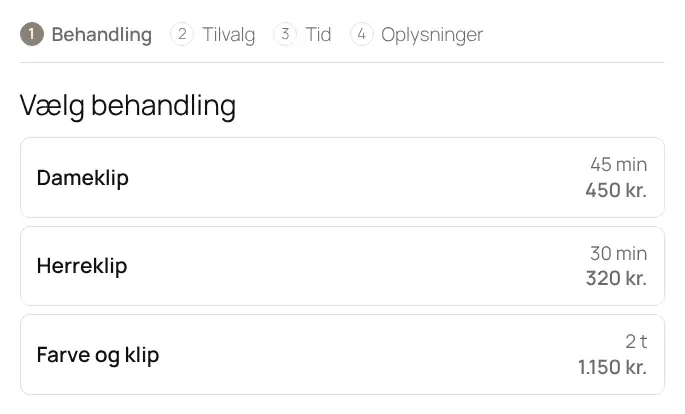
Du kan tilpasse formularen med attributter, fx [pw_booking accent="#8a8177" font="Playfair Display" services="1,2,3"]. Se oversigten over kortkoder.
Trin 4: Siden “Mine bookinger”
Opret en side med [pw_booking_my_bookings]. Her kan kunderne se og aflyse deres bookinger. Vælg siden under Booking → Indstillinger, så linket kommer med i bekræftelsesmailen.
Trin 5: Kundekartotek
- Under Booking → Kunder oprettes kunderne automatisk, når de booker.
- Her ser du kontaktoplysninger, historik og samtykke til markedsføring, og du kan skrive en note.
- Du kan importere kunder fra en CSV-eksport, fx fra Planway. Dubletter slås sammen.
- Beder en kunde om at blive slettet, så slet kunden her. Det sletter også kundens oplysninger på bookingerne.
Trin 6: Bookinger i hverdagen
- Booking → Bookinger viser alle kommende tider.
- Du kan selv lægge en booking ind, fx når en kunde ringer, og vælge om kunden skal have en bekræftelse.
- Aflyser du en tid, får kunden en mail.
3. PW Booking Pro – holdplan og klippekort
Pro er til yoga-, pilates- og træningsstudier, hvor kunderne booker en plads på et hold. Det hele findes under Booking i menuen.
Trin 1: Opret hold
- Gå til Booking → Hold.
- Vælg type:
- Ugentligt hold kører hver uge på samme dag og tid.
- Workshop / event foregår på én bestemt dato.
- Forløb kører ugentligt mellem en start- og slutdato. Kunden tilmelder sig alle gange på én gang og betaler én samlet pris.
- Udfyld navn, beskrivelse, instruktør, sal, ugedag eller dato, starttid, varighed og antal pladser.
- Pris er drop-in-prisen pr. gang, eller den samlede pris for et forløb eller en workshop.
- Vælg betaling:
- Gratis booking: kunden booker og betaler i studiet.
- Klippekort eller medlemskab: kunden skal have et gyldigt kort. Har holdet en pris, og er Stripe sat op, kan kunden i stedet betale drop-in online.
- Betal prisen online: kunden betaler med det samme via Stripe. Det passer til workshops og forløb.
- Brug Kører fra / til, hvis et ugentligt hold kun kører i en periode, fx en sæson.
- Fjern fluebenet ved Aktiv for at skjule et hold uden at slette det.

Lukkedage fra den gratis PW Booking gælder også for holdene.
Trin 2: Sæt holdplanen på en side
- Opret en side, fx “Holdplan”, og indsæt
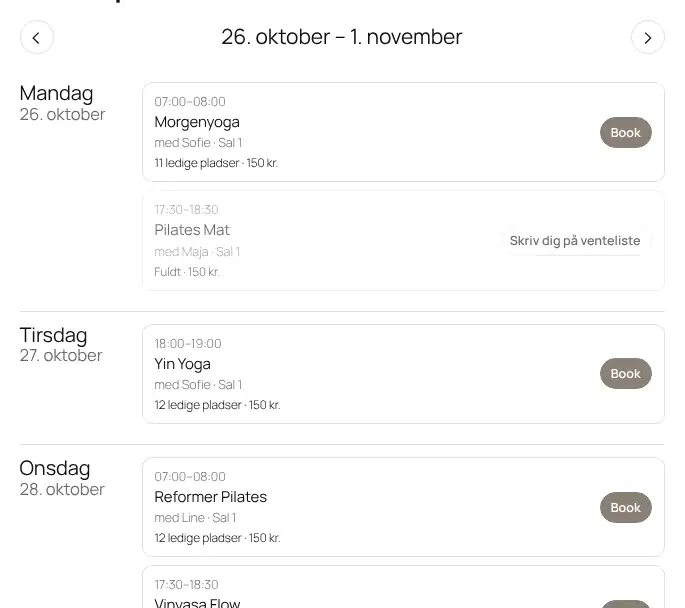
[holdplan]. - Kunderne ser ugens hold med ledige pladser og kan bladre mellem ugerne. På mobil vises holdene som en liste.
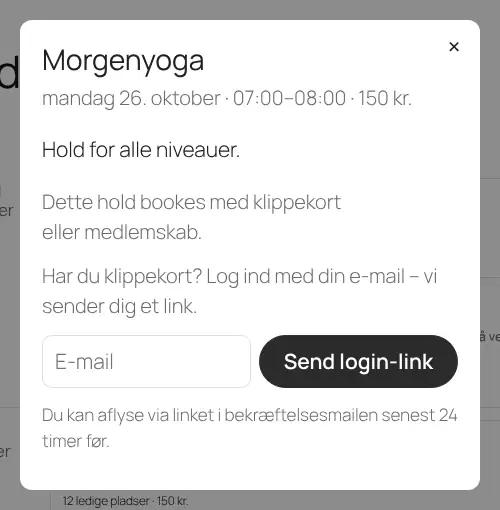
- Kunden klikker Book, udfylder navn, e-mail og telefon og får en bekræftelse med et aflysningslink.
Trin 3: Venteliste
Ventelisten er slået til som standard under Booking → Pro-indstillinger.
- Er et hold fuldt, kan kunden klikke Skriv dig på venteliste.
- Melder nogen fra, får den første på listen automatisk pladsen og en mail, og en SMS hvis det er slået til. Bruger holdet klippekort, trækkes klippet automatisk.
- Kræver pladsen betaling, som kunden ikke kan klare automatisk, fx hvis kunden ikke har noget klippekort, får alle på listen i stedet en mail om, at der er en ledig plads. Så gælder først til mølle.
Trin 4: Klippekort og medlemskaber
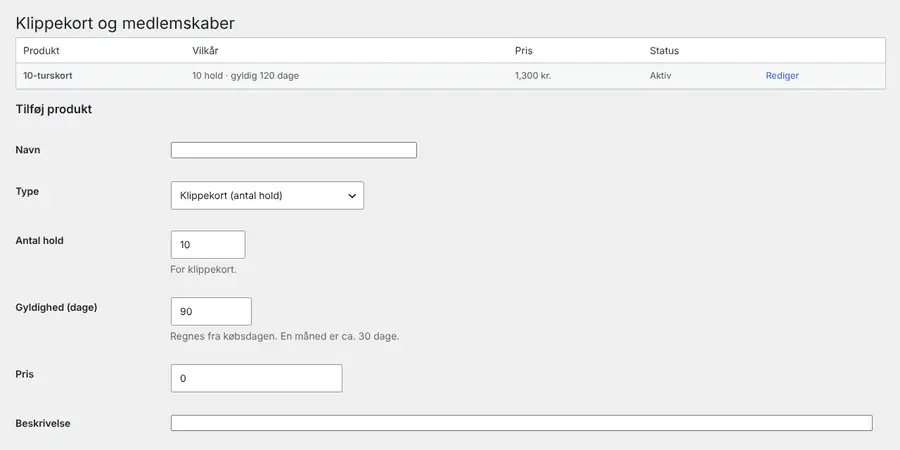
- Gå til Booking → Klippekort og opret dine produkter:
- Klippekort har et antal klip og en gyldighed i dage, fx 10 klip i 120 dage.
- Medlemskab giver fri adgang i en periode, fx 30 dage.
- Når en kunde betaler i studiet, så brug Giv en kunde et klippekort. Kunden oprettes automatisk, hvis e-mailen er ny.
- Under Kundernes klippekort og medlemskaber kan du søge en kunde frem, rette antal klip, forlænge kortet eller annullere det.
- Når en kunde booker et hold, trækkes ét klip. Aflyser kunden inden fristen, kommer klippet tilbage. Et medlemskab bruger ingen klip.
Trin 5: Kundesiden “Min side”
- Opret en side, fx “Min side”, og indsæt
[mit_studie]. - Kunden logger ind med sin e-mail og får et login-link på mail, så der er ingen adgangskode at huske. Linket virker i 30 minutter.
- På Min side kan kunden:
- se og aflyse sine bookinger,
- se sine klip og hvor længe kortet gælder,
- købe nye klippekort og medlemskaber, når Stripe er sat op.
- Logget ind kan kunden booke med sit klippekort direkte fra holdplanen.
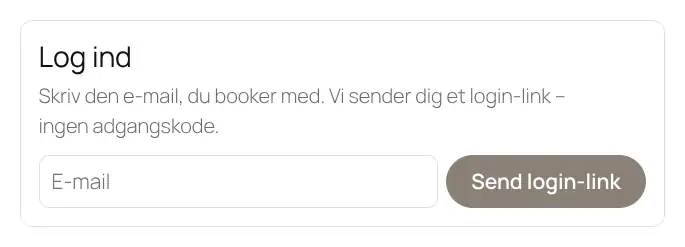
Pro finder selv siderne med [holdplan] og [mit_studie], første gang de bliver vist. Du kan også vælge dem under Booking → Pro-indstillinger → Sider.
Trin 6: Prisliste
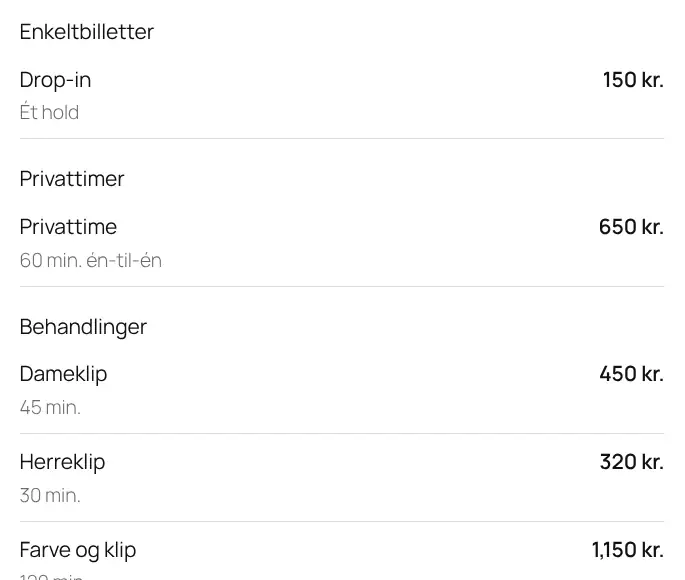
- Gå til Booking → Prisliste og skriv dine priser med kategori, navn, beskrivelse og pris. Prisen er fri tekst, fx “150 kr.” eller “fra 499 kr.”.
- Indsæt
[prisliste]på en side. Den viser dine prispunkter, dine behandlinger fra Ydelser og dine klippekort med en Køb-knap. - Vis kun nogle dele med
[prisliste show="items,passes"], eller én kategori med[prisliste category="Privattimer"].
Trin 7: Instruktører
- Opret instruktøren som bruger under Brugere → Tilføj ny med rollen Instruktør.
- Vælg brugeren i feltet Instruktør på holdet.
- Når instruktøren logger ind, ser vedkommende kun menupunktet Mine hold med deltagerlister og check-in for sine egne hold.
Trin 8: Flyt data fra dit gamle system
Kommer du fra YOGO, Zenamu, Planway, Gecko Booking eller et andet system, kan du flytte dine data under Booking → Import.
- Eksportér en CSV-fil fra det gamle system. Gem en Excel-fil som CSV (UTF-8). Kan systemet ikke eksportere, så hent en skabelon på importsiden og udfyld den.
- Importér i denne rækkefølge: først hold, så klippekort og medlemskaber og til sidst kommende holdbookinger.
- Vælg, hvad du importerer, og upload filen. Pluginet gætter selv, hvilke kolonner der er navn, e-mail, klip, udløbsdato osv. Ret valget, hvis noget er forkert.
- Tryk Tjek filen. Du ser de første rækker og hvilke rækker der springes over og hvorfor, fx udløbne kort eller hold, der ikke findes.
- Tryk Importér. Kunder oprettes automatisk, og rækker, der allerede findes, bliver ikke oprettet to gange.
Kommer du fra YOGO? YOGO har ingen eksportknap. Skriv til YOGOs support og bed om en Excel- eller CSV-fil med kunder, aktive klippekort og kommende bookinger. Som studie ejer du dataene og har ret til at få dem udleveret. Du kan også vælge Pro + opsætning, så flytter vi dataene for dig.
Ved bookinger kan du vælge, om der skal trækkes klip, og om kunderne skal have en mail. Som standard sker ingen af delene, fordi det gamle system typisk allerede har trukket klippet.
4. Onlinebetaling med Stripe
Kunderne betaler på Stripes sikre betalingsside med kort, MobilePay, Apple Pay eller Google Pay, alt efter hvad du slår til i Stripe. Pengene går direkte til din Stripe-konto.
- Opret en konto på stripe.com, og udfyld virksomhedsoplysninger og bankkonto.
- Slå de betalingsmetoder til, du vil tilbyde, under Indstillinger → Betalingsmetoder i Stripe, fx MobilePay.
- Test først: slå Testtilstand til i Stripe, gå til Udviklere → API-nøgler og kopiér den hemmelige nøgle, der starter med
sk_test_. - I WordPress: gå til Booking → Pro-indstillinger, sæt nøglen ind og gem. Der skal stå “Stripe er forbundet”.
- Tilføj webhooket: kopiér webhook-adressen fra Pro-indstillinger. I Stripe går du til Udviklere → Webhooks → Tilføj endpoint, sætter adressen ind og vælger hændelsen
checkout.session.completed. Så registreres betalingen, selv om kunden lukker vinduet. - Book et hold, der kræver betaling, og betal med testkortet 4242 4242 4242 4242, en fremtidig udløbsdato og en vilkårlig CVC. Bookingen skal stå som Booket · betalt online.
- Gå live: slå testtilstand fra, og gentag trin 3–5 med den rigtige nøgle, der starter med
sk_live_.
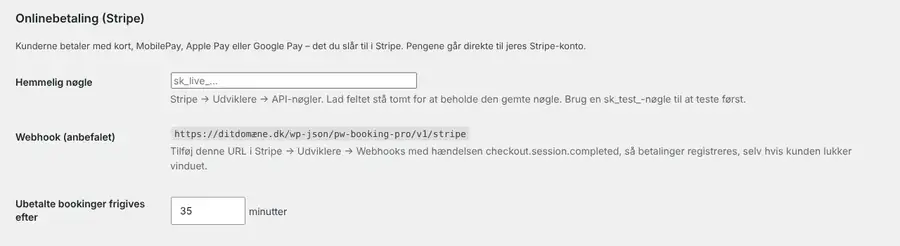
- En plads, der venter på betaling, holdes i ca. 35 minutter. Betaler kunden ikke, bliver pladsen ledig igen.
- Bookinger, der er betalt online, kan ikke aflyses af kunden selv. Kunden kontakter dig, og du refunderer i Stripe og aflyser i deltagerlisten.
- Kører siden i demotilstand, virker betaling kun med en testnøgle.
5. SMS-påmindelser med GatewayAPI
- Opret en konto på gatewayapi.com og indsæt kredit. Du betaler GatewayAPI direkte pr. SMS.
- Opret en API-token i GatewayAPI.
- Gå til Booking → Pro-indstillinger → SMS-påmindelser, og sæt tokenen ind. Vælg region: gatewayapi.eu for EU-konti, ellers gatewayapi.com.
- Skriv et afsendernavn med højst 11 tegn og uden æøå, fx Studio Yoga.
- Vælg hvor mange timer før der sendes, og om det gælder hold, behandlinger og pladser fra ventelisten.
- Tilpas teksten. Du kan bruge {name}, {what}, {date}, {time} og {site}. Hold den under 160 tegn, så du betaler for én SMS.
- Skriv dit mobilnummer i Test og gem. Så får du en test-SMS.
Påmindelserne sendes automatisk hvert kvarter af WordPress’ planlægger. Har din hjemmeside meget lidt trafik, kan de komme lidt forsinket. Din webhost kan i så fald slå en rigtig cron til.
6. I hverdagen
Deltagerlister og check-in
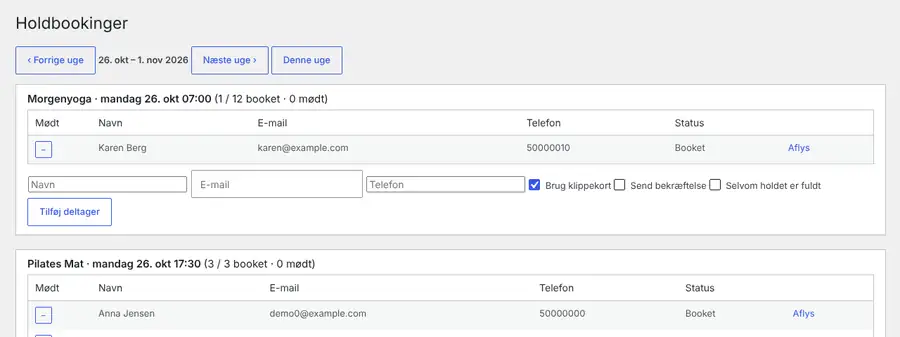
- Booking → Holdbookinger viser ugens hold med deltagere, venteliste og hvordan hver deltager har betalt.
- Klik på knappen i kolonnen Mødt for at checke en deltager ind, når de kommer.
- Tilføj en deltager manuelt nederst under hvert hold. Sæt flueben ved Brug klippekort, Send bekræftelse eller Selvom holdet er fuldt.
- Aflys sender en mail til kunden, giver et evt. klip tilbage og giver pladsen videre til ventelisten.
Aflyse et helt hold
Skal et hold aflyses en enkelt dag, så aflys deltagerne i Holdbookinger, så de får besked. Tilføj derefter datoen som lukkedag, eller sæt holdet til inaktivt.
Rapporter
Booking → Rapporter viser pr. måned:
- hvor mange gange hvert hold er afholdt, bookinger, belægning, fremmøde og aflysninger,
- salg online og aktive medlemskaber.
Du kan hente alle holdbookinger som en CSV-fil, der kan åbnes i Excel.
7. Oversigt over kortkoder
| Kortkode | Viser | Attributter |
|---|---|---|
[pw_booking] | Bookingformular til behandlinger | accent="#farve", font="Fontnavn", services="1,2,3" (kun bestemte ydelser), logo="ID" |
[pw_booking_my_bookings] | Kundens bookinger med aflysning | – |
[holdplan] (Pro) | Holdplan med booking og venteliste | accent="#farve" |
[mit_studie] (Pro) | Kundeside med login, bookinger og klippekort | – |
[prisliste] (Pro) | Prisliste | show="items,services,passes", category="Kategori", accent="#farve" |
Når du bruger font, hentes fonten fra Google Fonts. Det skal du nævne i din privatlivspolitik. Udelader du font, bruges dit temas font.
8. Hvis noget ikke virker
- Kunderne får ingen mails: installer et SMTP-plugin, fx WP Mail SMTP, og send en testmail. Bed kunderne kigge i spamfilteret.
- Bookingformularen eller holdplanen vises ikke: tjek at kortkoden er stavet rigtigt og står i en Kortkode-widget, ikke i en tekst-widget. Tøm cachen i dit cache-plugin.
- Tiderne passer ikke: tjek at tidszonen er København under Indstillinger → Generelt.
- Knapper ser forkerte ud: nogle temaer giver alle knapper deres eget design. Opdater til den nyeste version, eller kontakt os.
- Betaling bliver ikke registreret: tjek at webhooket er sat op i Stripe, og at nøglen er gemt under Pro-indstillinger.
- SMS kommer ikke: send en test-SMS fra Pro-indstillinger. Fejlbeskeden viser, hvad der er galt, fx manglende kredit.
Har du brug for hjælp, så skriv til kontakt@prettywebsites.dk eller ring på +45 26 70 76 94.